Skip to content
  • 版块
  • 最新
  • 标签
  • 热门
  • 用户
  • 群组
皮肤
  • Light
  • Cerulean
  • Cosmo
  • Flatly
  • Journal
  • Litera
  • Lumen
  • Lux
  • Materia
  • Minty
  • Morph
  • Pulse
  • Sandstone
  • Simplex
  • Sketchy
  • Spacelab
  • United
  • Yeti
  • Zephyr
  • Dark
  • Cyborg
  • Darkly
  • Quartz
  • Slate
  • Solar
  • Superhero
  • Vapor

  • 默认(不使用皮肤)
  • 不使用皮肤
折叠
品牌标识

AIRIOT智慧系统搭建平台经验交流

  1. 主页
  2. 平台安装
  3. 查询的可用驱动实例列表都为空

查询的可用驱动实例列表都为空

已定时 已固定 已锁定 已移动 平台安装
帖子 发布者 浏览
  • 从旧到新
  • 从新到旧
  • 最多赞同
回复
  • 在新帖中回复
登录后回复
此主题已被删除。只有拥有主题管理权限的用户可以查看。
  • guangdaG 离线
    guangdaG 离线
    guangda
    写于 最后由 编辑
    #21

    正常如果配置文件里面驱动的端口号有写成固定的,重启驱动不会导致变化端口号,现在端口号是变化了吗

    M 1 条回复 最后回复
    0
  • M 离线
    M 离线
    mixi_001
    在 中回复了 guangda 最后由 编辑
    #22

    @guangda 是的,配置文件我应该没写成固定的,但测的时候重启驱动也并没有变,只是今天一早发现端口变了,昨天不清楚是哪个操作导致的

    1 条回复 最后回复
    0
  • guangdaG 离线
    guangdaG 离线
    guangda
    写于 最后由 编辑
    #23

    那可以改成固定的,防止发生变化,比如重启服务器。

    1 条回复 最后回复
    0
  • guangdaG 离线
    guangdaG 离线
    guangda
    写于 最后由 编辑
    #24

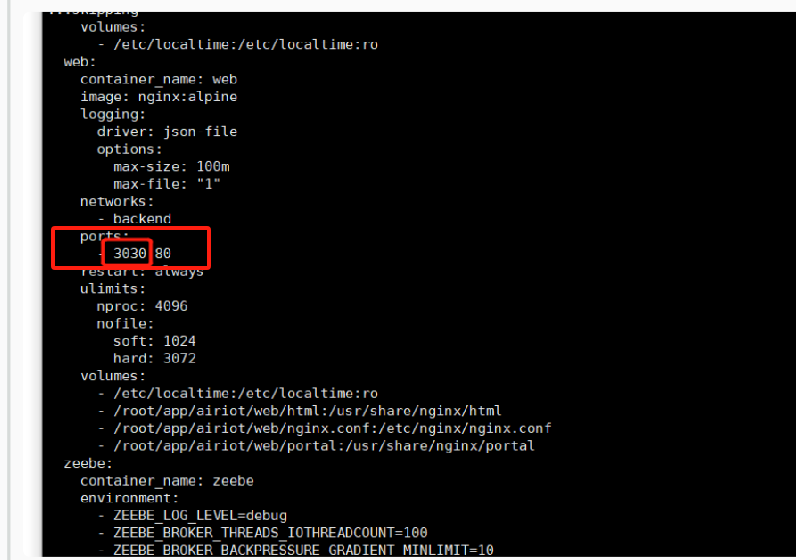
    1709274382589.png打开配置文件看下g340t驱动的这个位置,如果没有ports按照截图样式添加上端口

    1 条回复 最后回复
    0
  • guangdaG 离线
    guangdaG 离线
    guangda
    写于 最后由 编辑
    #25

    配置文件是docker-compose.yml

    M 1 条回复 最后回复
    0
  • M 离线
    M 离线
    mixi_001
    在 中回复了 guangda 最后由 编辑
    #26

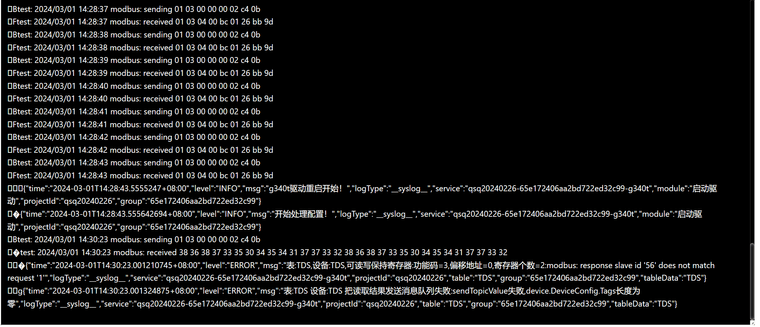
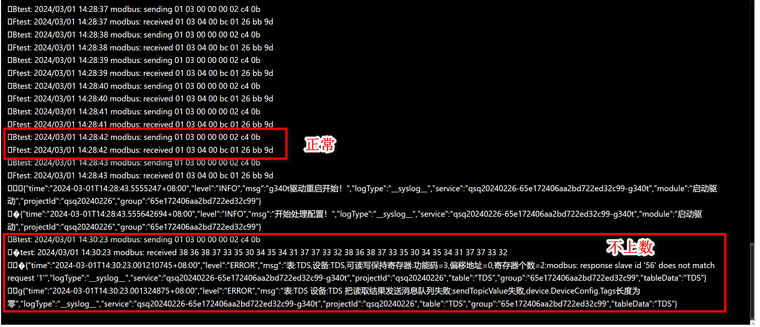
    @guangda 好的,谢谢,还有一个问题,驱动以及设备表中配置大于30s的采集时间后,无法上数。试了20、30、40、60、300。其中小于30s的,都正常,大于30s的,都报错。这个是和设备传输的心跳,或者是超时时间有关系吗?
    4fb02645-cc87-4e6e-8f22-4eb9fdbc9b5c-image.png

    1 条回复 最后回复
    0
  • guangdaG 离线
    guangdaG 离线
    guangda
    写于 最后由 编辑
    #27

    截图是超过30s的报错日志吗?正常是什么样的也截图下

    M 1 条回复 最后回复
    0
  • M 离线
    M 离线
    mixi_001
    在 中回复了 guangda 最后由 编辑
    #28

    @guangda 不上数的received返回的数据就不对,但sending发送的内容没有问题。同样一套设备,在其他平台设置采集时间5分钟的话,可以正常上数。
    ddf1ce21-43b2-43d3-9c1a-ef17dbc03237-image.png

    1 条回复 最后回复
    0
  • guangdaG 离线
    guangdaG 离线
    guangda
    写于 最后由 编辑
    #29

    报错提示从站id 56没有匹配上

    1 条回复 最后回复
    0
  • guangdaG 离线
    guangdaG 离线
    guangda
    写于 最后由 admin 编辑
    #30

    平台驱动配置说明
    驱动配置决定驱动如何连接 OPCDA 服务器,数据点配置决定驱动从 OPCDA 服务器上读取哪些数据。

    如何测试

    • 1.安装驱动,安装完成后在选择设备驱动时可以看到 opcda。没有驱动授权时也可以添加少量数据点做测试。
    • 2.创建一个模型,设备驱动选择 opcda。创建一个属于该模型的资产。
    • 3.参考驱动配置一节,配置模型中的驱动配置。
    • 4.参考数据点配置一节,在模型中添加一个状态正常的数据点。
    • 5.保存配置,点击重启驱动。
    • 6.在模型的数据点的下拉框中选择第 2 步创建的资产,查看是否有数据。

    一、驱动配置

    1、前提:DCOM 配置
    opc 经典协议基于 windows 的 COM/DCOM 技术,所以需要对此进行配置。可以参考:

    • OPC和DCOM配置

    • kepware: Quick Start Guide Remote OPC DA (DCOM)

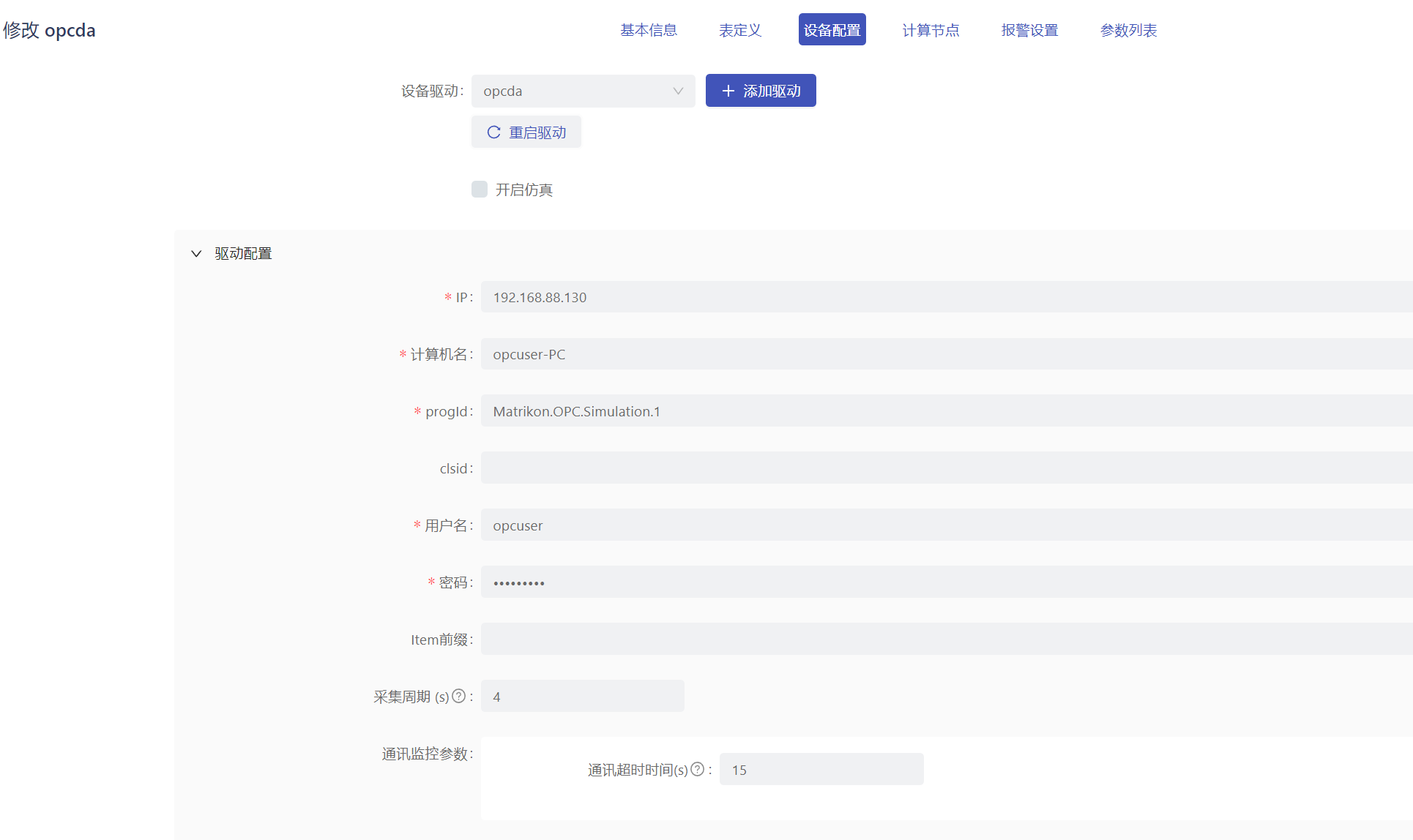
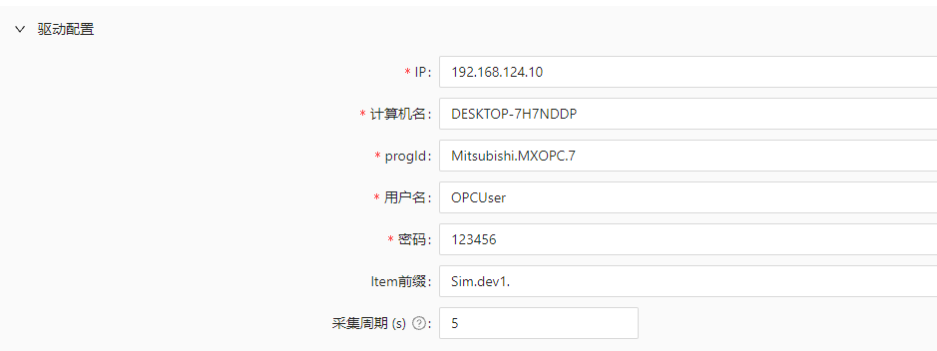
    2、打开设备表管理,切换到设备配置,选择OPCDA驱动程序。

    0d9e81ad-23fe-4b2d-bdac-79bca0f3a611-image.png
    参数说明

    • IP: OPCDA 服务器所在计算机的 IP 地址
    • 计算机名(Domain): OPCDA 服务器所在计算机的计算机名
    • progId: opc 程序名
    • clsid:组件id,不填时自动获取(非必填)
    • 用户名: 拥有 DCOM 权限的 windows 用户的用户名(DCOM 配置时需要给一个用户 DCOM 权限)
    • 密码: 上述用户的密码
    • 采集周期参数决定了驱动将数据上传到平台的频率,默认为5s。
    OPCDA 驱动使用 IOPCSyncIO 接口读取数据,每个资产下的数据点属于同一个 Group
    

    获取计算机名
    方法一:控制面板 -> 系统和安全 -> 系统 -> 设备名称
    方法二:命令行 -> hostname命令
    方法三:文件管理器 -> 此电脑 -> 属性 -> 设备名称

    获取 progId
    progId 一般是由几段字符串(有字母或数字)通过“.”拼接而成, 一般可以在 OPCDA 服务器界面看到。如果没法找到则需要通过第三方客户端找。

    第三方客户端都需要通过 OPCEnum 服务获取当前计算机上运行的 opc 服务器,需要确保 OPCEnum 服务运行。 任务管理器 -> 服务 -> OPCEnum

    获取 clsid
    clsid 至于 progId 有关(同一款 opcda 服务器装在不同的电脑上,clsid 应该是一样的)。不配置 clsid 时,驱动会使用 windows 的服务根据 progId 获取 clsid,配置时使用配置 clsid。

    • 通过注册表获取
      在运行 OPCDA 服务器的机器上打开注册表,在 HKEY_CLASSES_ROOT 子目录下找到 progId 对应的条目(与 progId 完全一致)。点击 CLSID 目录,双击属性即可复制,注意不要复制两侧的括号。
    Matrikon.OPC.Simulation.1 -> F8582CF2-88FB-11D0-B850-00C0F0104305 Kepware.KEPServerEX.V6 -> 7BC0CC8E-482C-47CA-ABDC-0FE7F9C6E729
    
    • 通过第三方客户端获取
      部分第三方 OPC 客户端(比如 Matrikon explorer)在连接后可以在服务器属性中看到 clsid。

    示例
    f2dcb0b9-b02c-4175-b3cd-649cd784e3c5-image.png

    二、数据点配置
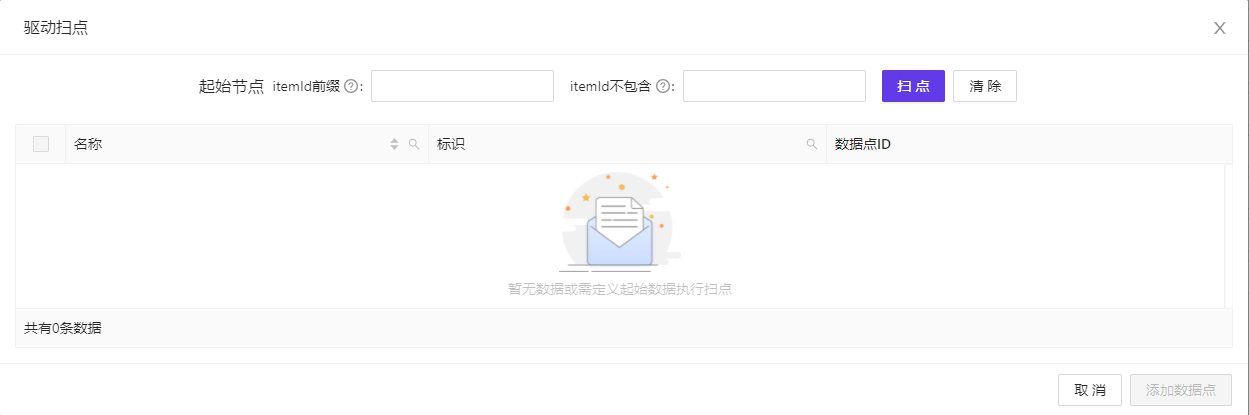
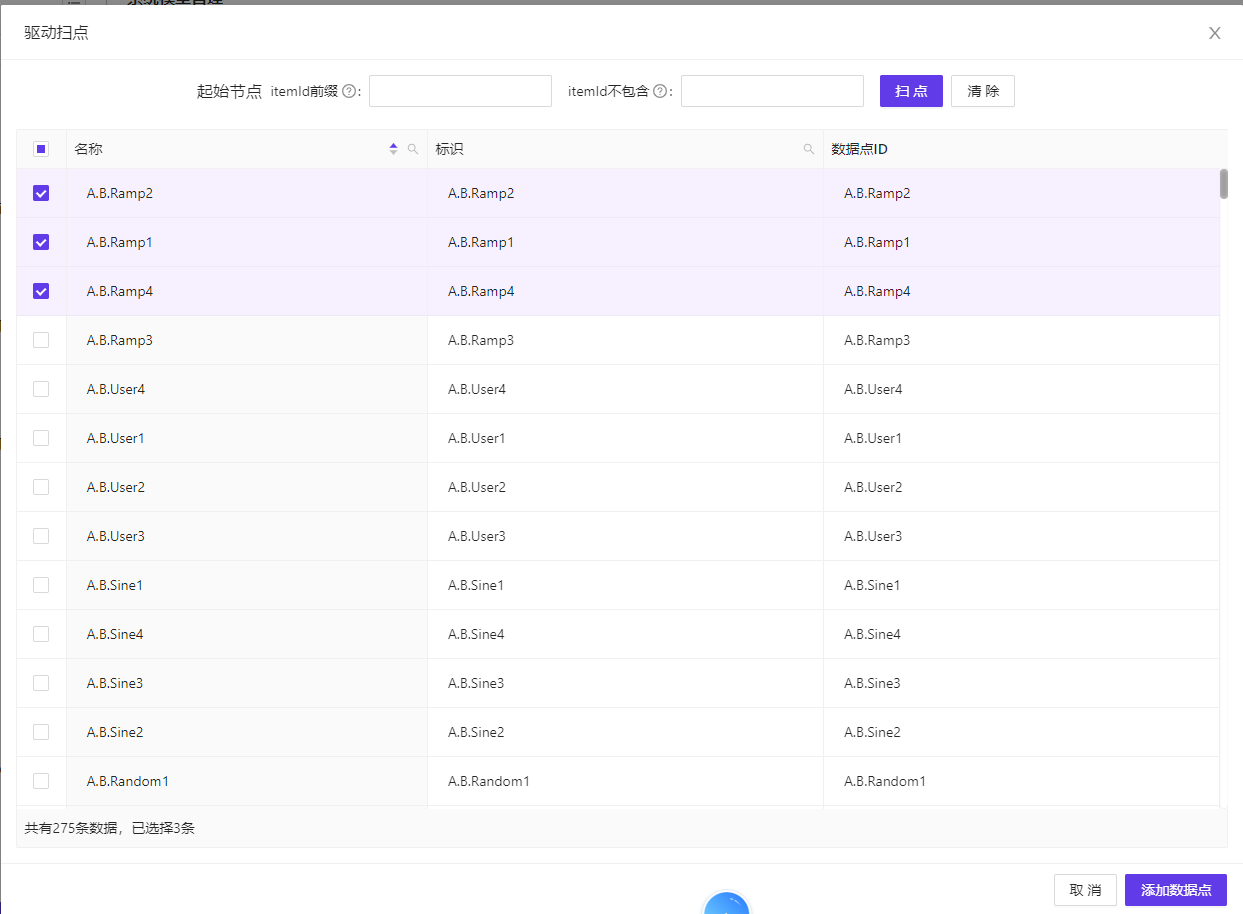
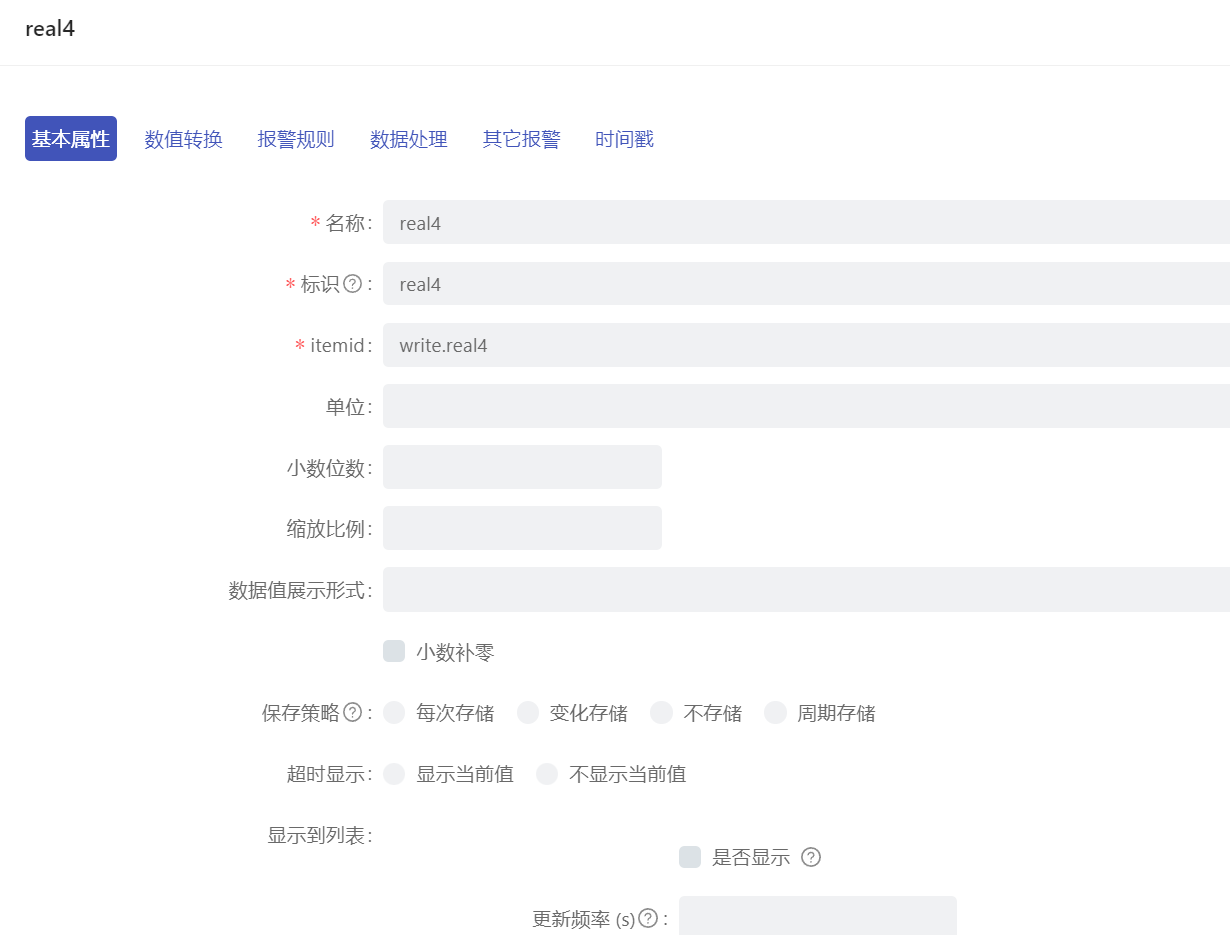
    OPCDA的itemId在OPC server中是唯一不重复的。 通过驱动扫点方式快速添加OPCDA数据点。
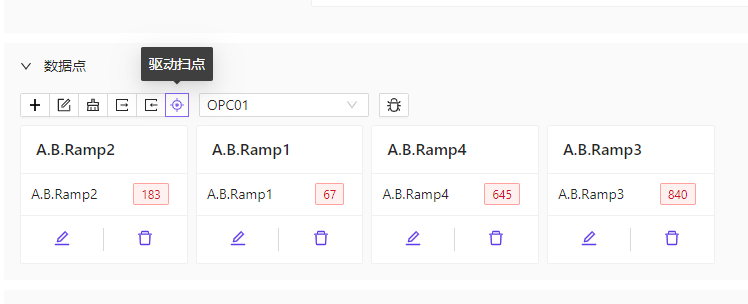
    472af6c2-7717-4088-905a-ed16de911be7-image.png

    d1353a9c-ee36-4651-a329-08ca1030038f-image.png
    71573abc-d0ce-4873-bf47-a2123d742db8-image.png

    63893294-335c-4a5c-ace9-39cb5716ae74-image.png

    三、指令配置
    配置指令时必填 ItemId,注意此时必须填写全部 ItemId(Item 前缀无效)。
    每个资产有一个公共 group 用来写入(且与读数时的 group 不同),因此不用配置 group。
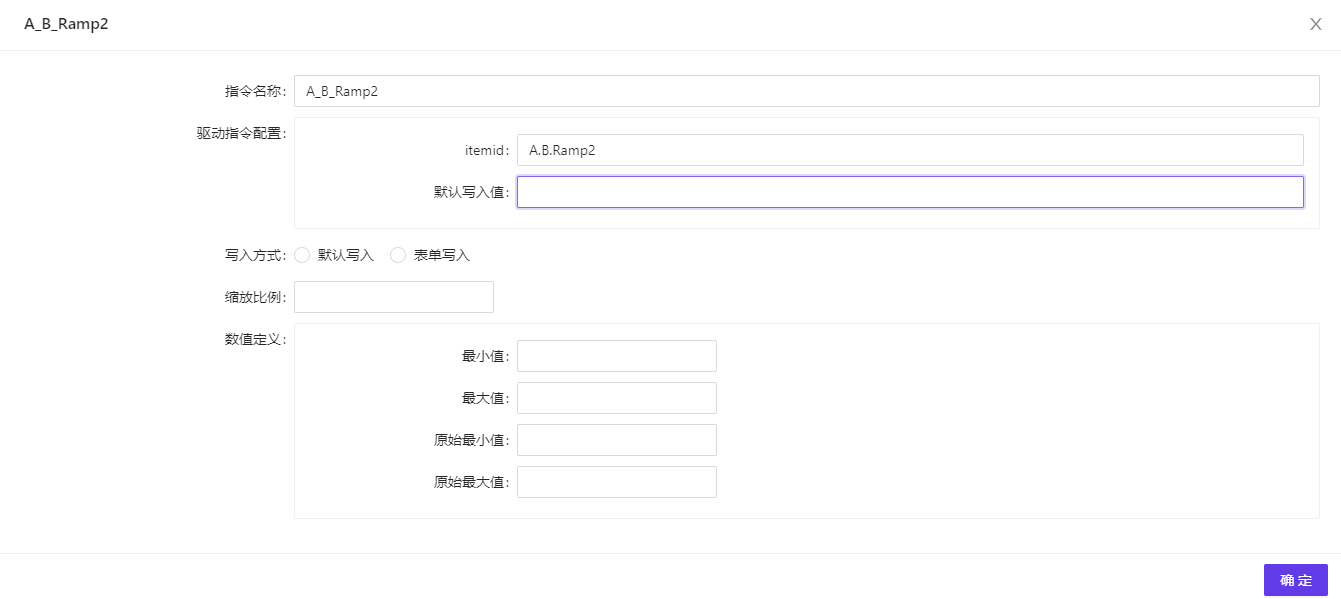
    8e9ae278-8fa6-4d5d-9e1c-45c59d2eaeae-image.png

    常见问题

    启动问题需要通过容器日志查看,由于 opcda 造成的问题一般会有一个错误码
    

    opcda 错误码: 0x80010111
    windows 版本过新造成的问题。

    • windows + R
    • winver
    • 查看版本号,大于等于2004(个人电脑2020-05-27发布,服务器2020-06-26发布)则属于版本过新

    配置文件

    配置文件修改后必须重启容器或者进程才能生效。

    驱动是多个 OPCDA 客户端的集合。驱动的配置文件作用于驱动连接的所有服务器,不限制于某个设备表。

    • client.checkInterval: 检查重连的间隔(以秒记),默认 60
    1 条回复 最后回复
    1
  • guangdaG 离线
    guangdaG 离线
    guangda
    写于 最后由 admin 编辑
    #31

    平台配置说明:
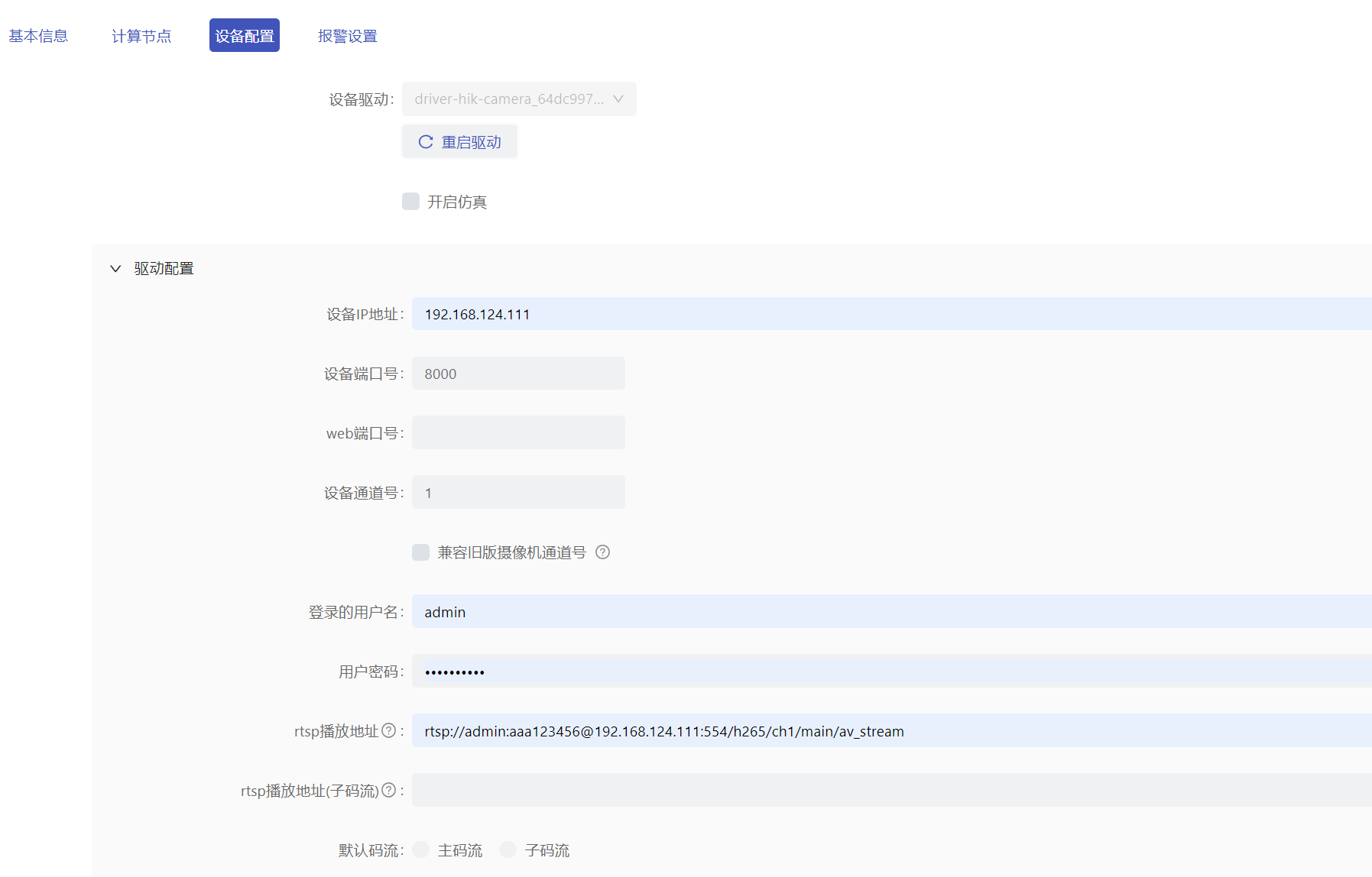
    驱动市场安装海康视频驱动(driver-hik-camera),添加设备表,配置内容,再添加设备,1个设备对应一个摄像头。配置完成后应重启驱动。
    设备表配置
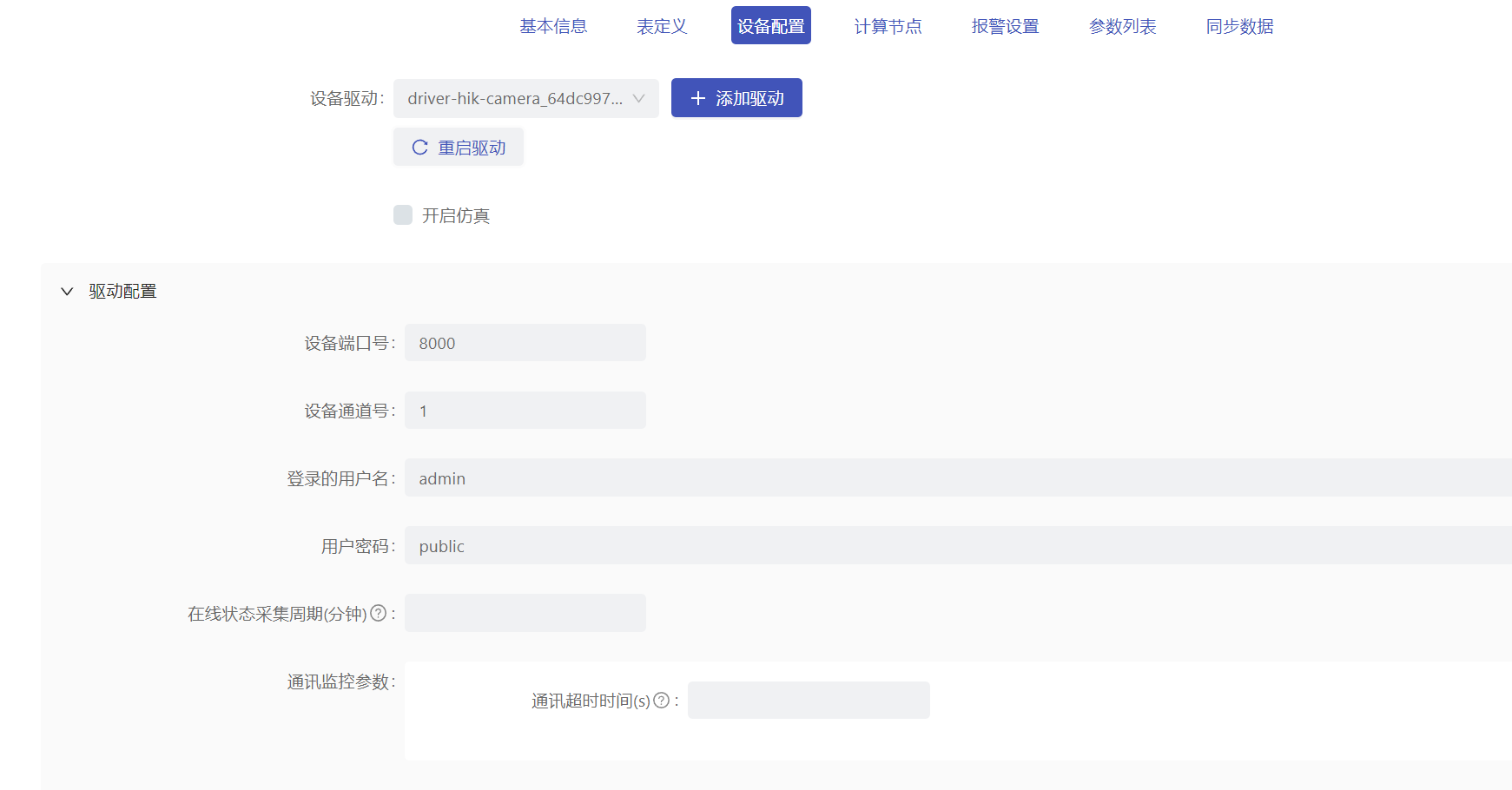
    5b23abe7-8c08-4e02-90fb-ed319e63dea1-image.png
    设备配置
    dbabe848-e507-4442-9f92-deb049f4aac9-image.png

    • Ip是摄像头的ip,
    • 端口号默认为8000,
    • 通道号默认为1,
    • 用户名默认为admin,
    • rstp播放地址示例:rtsp://admin:aaa123456@192.168.124.111:554/h265/ch1/main/av_stream

    添加数据点查看视频设备在线状态 :数据点显示1为在线,0为不在线。
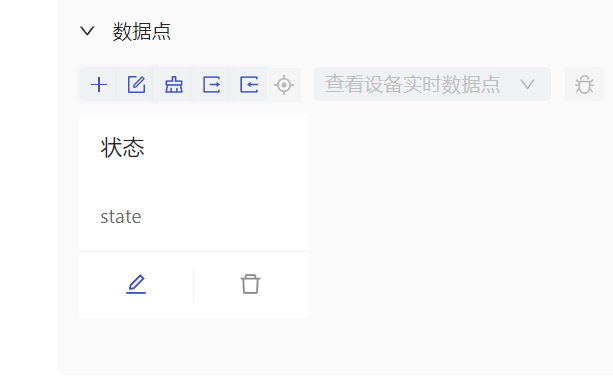
    8ec836e1-759b-4b32-91bb-396d4e91271c-image.png

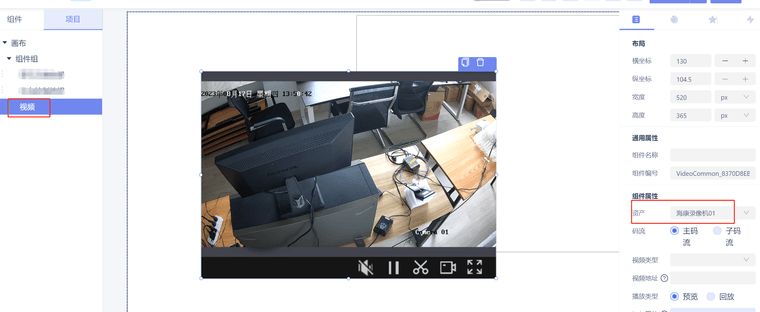
    画面配置:添加画面 组件中选择视频组件

    b01a3ca9-c593-41b1-be94-577a0c231412-image.png

    摄像机rstp案例:
    rtsp://用户名:密码@IP地址/ch1/main/av_stream 注:ch1为通道号 main为主码流
    主码流例:rtsp://admin:admin12345@192.168.1.64/ch1/main/av_stream
    子码流例:rtsp://admin:admin12345@192.168.1.64/ch1/sub/av_stream
    录像机rstp案例:
    rtsp://用户名:密码@IP地址:554/Streaming/Channels/通道?transportmode=unicast 注:如通道1主码流为101通道15为1501,通道1子码流为102通道15为1502
    主码流例:rtsp://admin:admin12345@192.168.1.199:554/Streaming/Channels/1701?transportmode=unicast
    子码流例:rtsp://admin:admin12345@192.168.1.199:554/Streaming/Channels/1702?transportmode=unicast

    1 条回复 最后回复
    0
  • guangdaG 离线
    guangdaG 离线
    guangda
    写于 最后由 admin 编辑
    #32

    平台驱动配置说明:
    1.在驱动市场里安装萤石云驱动,添加设备表,配置内容,再添加设备,1个设备对应一个摄像头。配置完成后应重启驱动。
    4f622b48-a2f8-4662-af4e-d4cd3df41f0a-image.png
    2.在设备表中配置的ak sk获取方式:
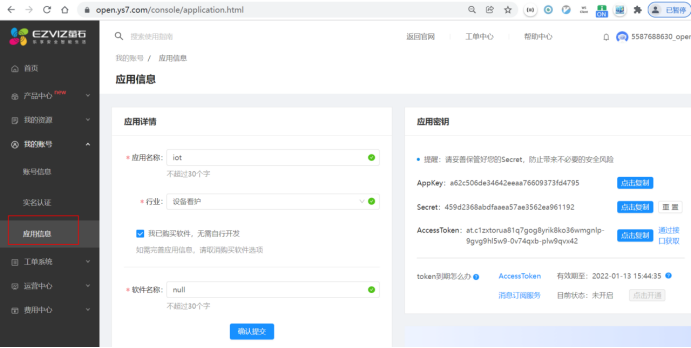
    在萤石云网站上注册、创建应用,在账号里,可以添加已经连到萤石云的摄像头,与萤石云连接 appkey与scret在如下位置寻找填入
    6980acbd-49ae-445b-bb2a-cd18e7d5679a-image.png
    3.连接摄像头确保 video与live服务事先安装启动。
    4.画面中添加萤石云播放器组件,选择设备即可播放对应视频。

    萤石云对于我们来说类似iframe的引用 ,在连接大量摄像头的时候萤石云账号是要付费的
    
    1 条回复 最后回复
    0
  • A 离线
    A 离线
    admin
    写于 最后由 编辑
    #33

    后端:官网下载operation 最新版linux版本:https://d.airiot.cn/operation/v4.0.10/operation-linux-x86_64.tar.gz
    用xftp上传到安装目录下面:
    1.修改文件,在app目录下面执行命令,把版本号改成v4.0.10
    vi docker-compose-operation.yml
    2.执行安装命令:docker load -i operation-linux.........

    1 条回复 最后回复
    0
  • Zhang书书Z 离线
    Zhang书书Z 离线
    Zhang书书
    写于 最后由 编辑
    #34
    此回复已被删除!
    1 条回复 最后回复
    0

  • 登录

  • 没有帐号? 注册

  • 登录或注册以进行搜索。
  • 第一个帖子
    最后一个帖子
0
  • 版块
  • 最新
  • 标签
  • 热门
  • 用户
  • 群组